
Changelog

Najnowsze zmiany w AnyLawyer, nowe funkcje i usprawnienia zebrane w jednym miejscu.

19 września 2026

Monitoring podmiotów leczniczych z RPWDL

W monitoringu podmiotów obok KRS i CEIDG możesz teraz wybrać RPWDL i obserwować podmioty lecznicze oraz praktyki zawodowe z Rejestru Podmiotów Wykonujących Działalność Leczniczą.

W formularzu dodawania wybierz rejestr RPWDL i wpisz numer księgi rejestrowej, NIP albo REGON podmiotu. Jeśli do podanego numeru pasuje kilka ksiąg (na przykład lekarz prowadzi jednocześnie praktykę i podmiot leczniczy), poprosimy o numer konkretnej księgi. Po dodaniu na karcie "Dane z RPWDL" zobaczysz rodzaj rejestru, numer księgi, status wpisu, organ rejestrowy i założycielski, rodzaj praktyki, adres, dane kontaktowe, strukturę organizacyjną (zakłady, jednostki i komórki organizacyjne albo miejsca udzielania świadczeń) oraz daty wpisu, a także link do wpisu w RPWDL.

Codziennie sprawdzamy, czy wpis się zmienił, i zapisujemy na osi czasu podmiotu zmiany nazwy, formy prawnej, statusu (aktywny, zawieszony, wykreślony), adresu, organu założycielskiego, rodzaju praktyki, danych kontaktowych i struktury organizacyjnej. Gdy rejestr odnotuje zmianę w części wpisu, której nie rozbijamy na pola, pokażemy nową datę zmiany wpisu. Dla podmiotów z RPWDL działa też monitoring białej listy VAT.
16 września 2026

Pobieranie całej rozmowy jako .docx

Całą rozmowę z asystentem pobierzesz teraz jednym kliknięciem jako plik Word. Do tej pory dało się zapisać pojedynczą odpowiedź, więc przeniesienie dłuższej analizy do notatki dla klienta albo do akt sprawy wymagało pobierania jej fragment po fragmencie i sklejania w jeden dokument.

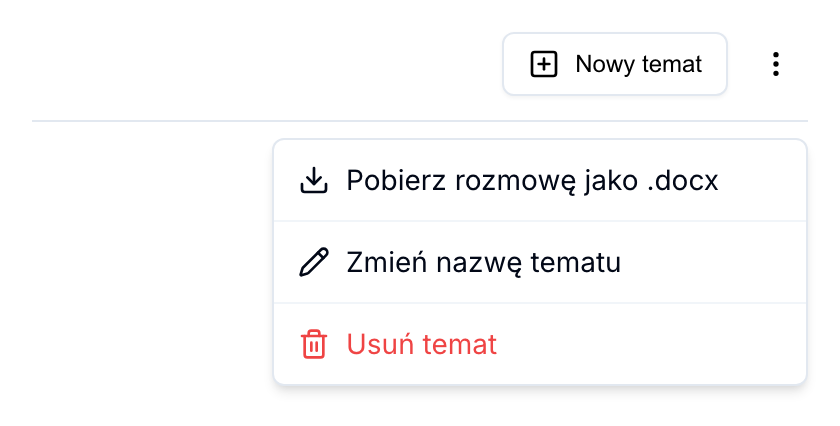
Menu tematu z opcją Pobierz rozmowę jako .docx

Wejdź w temat, rozwiń menu z trzema kropkami w prawym górnym rogu i wybierz "Pobierz rozmowę jako .docx". Plik zawiera nazwę tematu, nazwę projektu, datę pobrania oraz kolejne pytania i odpowiedzi z godzinami, tak jak widzisz je na ekranie. Nagłówki, listy i tabele z odpowiedzi zachowują formatowanie Worda, więc dokument jest gotowy do dalszej edycji. Rozmowę pobierzesz również w projekcie zarchiwizowanym.

Przy okazji poprawiliśmy tabele we wszystkich plikach .docx, które generuje AnyLawyer. Część z nich trafiała do Worda jako zwykły tekst z kreskami i pionowymi kreskami zamiast tabeli. Teraz są to prawdziwe tabele Worda, w rozmowach, w pojedynczych odpowiedziach i w dokumentach z workflow.

14 września 2026

Dane podmiotu i monitoring CEIDG

W monitoringu podmiotów widzisz teraz aktualne dane z rejestru od razu po dodaniu podmiotu, a oprócz spółek z KRS możesz obserwować także jednoosobowe działalności gospodarcze z CEIDG.

Po wybraniu podmiotu na górze strony pojawia się karta z danymi z rejestru. Dla spółki z KRS to adres siedziby, kapitał zakładowy, sposób reprezentacji, skład zarządu i organu nadzoru, prokurenci oraz adnotacje o likwidacji, upadłości lub wykreśleniu. Jeśli włączysz białą listę VAT, na tej samej karcie zobaczysz również zgłoszone rachunki bankowe. Dotychczas te informacje pojawiały się dopiero wtedy, gdy rejestr odnotował zmianę, więc nowo dodana spółka wyglądała na pustą.

Aby monitorować przedsiębiorcę z CEIDG, w formularzu dodawania wybierz rejestr CEIDG i wpisz jego numer NIP. Codziennie sprawdzamy w Centralnej Ewidencji i Informacji o Działalności Gospodarczej status działalności (aktywna, zawieszona, wykreślona), adres działalności i adres do korespondencji, przeważające oraz pozostałe kody PKD, udział w spółkach cywilnych i dane kontaktowe. Każdą zmianę zapisujemy na osi czasu podmiotu, a bieżące dane pokazujemy na karcie "Dane z CEIDG". Dla przedsiębiorców z CEIDG działa też monitoring białej listy VAT.

31 sierpnia 2026

Czat tworzy dokument tylko wtedy, gdy wyraźnie o niego poprosisz

Do tej pory czat potrafił sam otworzyć nowy plik Worda, gdy prosiłeś go o przygotowanie pisma czy umowy. Odpowiedź znikała wtedy z rozmowy, a w projekcie przybywał dokument, którego nie planowałeś. Teraz nowy dokument powstaje wyłącznie wtedy, gdy wprost o niego poprosisz, a każdą odpowiedź możesz otworzyć jako dokument jednym kliknięciem.

Co się zmieniło

  • Dokument powstaje na wyraźną prośbę. Wystarczy, że w wiadomości napiszesz o dokumencie lub pliku: "stwórz nowy dokument z umową najmu", "przygotuj plik docx z tym pismem", "zapisz to w nowym dokumencie". Wtedy plik otworzy się w edytorze i zapisze automatycznie.
  • Sama prośba o napisanie treści zostaje w rozmowie. Gdy piszesz "napisz mi zażalenie na umorzenie postępowania" albo "przygotuj wniosek o przywrócenie terminu", dostaniesz pełny projekt pisma w odpowiedzi, gotowy do skopiowania. Nie jest to skrót ani konspekt, tylko kompletny tekst ze wszystkimi punktami i miejscami do uzupełnienia.
  • Nowy przycisk "Otwórz jako dokument". Pod każdą odpowiedzią, obok przycisku pobierania, znajdziesz przycisk, który zamienia treść odpowiedzi w dokument Worda i od razu otwiera go w edytorze. Nazwa pliku bierze się z nagłówka odpowiedzi. Przycisk działa również na telefonie, gdzie wcześniej nie dało się w ogóle utworzyć dokumentu z czatu.
  • Poprawki nanoszone na istniejący dokument. Gdy prosisz o zmiany w otwartym dokumencie, asystent nanosi je jako sugestie w trybie śledzenia zmian, zamiast zakładać nowy plik obok.

Dzięki temu odpowiedź zawsze zostaje w rozmowie, a dokumenty w projekcie pojawiają się tylko te, których naprawdę potrzebujesz.

10 sierpnia 2026

Jedna wyszukiwarka w panelu bocznym zamiast dwóch

Wyszukiwarka ⌘K przeniosła się z górnego paska do panelu bocznego, nad listę projektów, a stare pole "Szukaj projektów..." zniknęło. Zamiast dwóch osobnych wyszukiwarek masz jedną, która oprócz projektów znajduje też tematy i najważniejsze strony aplikacji.

Co się zmieniło

  • Wyszukiwarka nad listą projektów. Klikasz pole na górze panelu bocznego albo naciskasz ⌘K (Ctrl+K na Windowsie) i od razu piszesz. Wyniki obejmują projekty, tematy oraz strony takie jak Narzędzia prawnicze, Biblioteka promptów czy Ustawienia organizacji. Po liście poruszasz się strzałkami, a Enter otwiera zaznaczony wynik.
  • Koniec z dwoma polami wyszukiwania. Dawne pole pod listą projektów zostało usunięte, bo nowa wyszukiwarka robi to samo i więcej.
  • Filtr projektów obok plusa. Ikona filtra (opcja "Pokaż tylko moje projekty") przeniosła się na górę sekcji Projekty, obok przycisku dodawania projektu.

Przy okazji panel boczny wczytuje mniej danych przy każdym przejściu między stronami, więc aplikacja reaguje szybciej.

3 sierpnia 2026

Kontekst z projektu w monitoringu prawa i trafniejsza klasyfikacja publikacji

Monitor prawa można teraz powiązać z projektem. Przed każdym raportem system generuje podsumowanie dokumentów z wybranego projektu (np. umów i załączników) i wykorzystuje je jako dodatkowy kontekst, dzięki czemu ocena istotności, klasyfikacja i podsumowania odnoszą się do faktycznie realizowanych kontraktów, a nie tylko do ogólnego związku tematycznego z branżą.

3 sierpnia 2026

Monitoring białej listy VAT

W monitoringu podmiotów możesz teraz włączyć obserwowanie białej listy VAT. AnyLawyer codziennie sprawdza w wykazie podatników VAT Ministerstwa Finansów status VAT monitorowanej spółki oraz jej zgłoszone rachunki bankowe i zapisuje każdą zmianę na osi czasu podmiotu.

Dzięki temu od razu dowiesz się, gdy kontrahent straci status czynnego podatnika VAT, zostanie wykreślony z wykazu albo zmieni rachunki bankowe na białej liście. To ważne przy płatnościach powyżej 15 000 zł, gdzie przelew na rachunek spoza białej listy oznacza ryzyko odpowiedzialności solidarnej i utraty kosztów podatkowych.

Aby włączyć monitorowanie, otwórz Narzędzia, następnie Monitoring podmiotów, wybierz spółkę i użyj przełącznika "Biała lista VAT". Wymagany jest numer NIP podmiotu, który pobieramy automatycznie z KRS.

3 sierpnia 2026

Monitoring prawa: monitory na pierwszym planie i czytelny harmonogram

Strona monitoringu prawa została przebudowana: zamiast płaskiej listy raportów widzisz teraz swoje monitory, a przy każdym z nich od razu wiadomo, kiedy pojawi się następny raport i jaki okres obejmie. Dzięki temu łatwiej zrozumieć, jak działa cykliczne raportowanie, i szybciej trafić do właściwego raportu.

Co się zmieniło

  • Monitory widoczne od razu. Lista monitorów jest teraz głównym elementem strony (wcześniej była ukryta w bocznym panelu). Każdy monitor pokazuje częstotliwość raportowania i termin następnego raportu.
  • Pasek harmonogramu. Po wybraniu monitora widzisz, kiedy powstał ostatni raport, kiedy pojawi się następny i jaki okres obejmie. Zakres raportów automatycznych wyznaczany jest sam — nie trzeba go ustawiać.
  • Historia raportów z oznaczeniami. Każdy raport w historii ma oznaczenie „Automatyczny" lub „Ręczny", więc od razu wiadomo, skąd się wziął. Raporty w trakcie generowania pojawiają się na górze historii z bieżącym statusem.
  • Jeden przycisk „Nowy monitor". Przy tworzeniu monitora wybierasz tryb: Cyklicznie (raporty automatyczne według harmonogramu) albo Jednorazowo (jeden raport za wybrany zakres dat). Formularz od razu wyjaśnia, kiedy pojawi się pierwszy raport i że kolejne obejmą okres od poprzedniego raportu.
  • Raport za wybrany okres bez niespodzianek. Generując raport ręczny, widzisz wyraźną informację, że wybrany zakres dotyczy tylko tego raportu i nie zmienia harmonogramu monitora.
  • Nowa częstotliwość „Tylko ręcznie". Monitor może nie generować raportów automatycznie — raporty uruchamiasz wtedy samodzielnie, kiedy ich potrzebujesz.

31 lipca 2026

Czytelniejszy licznik wiadomości w panelu bocznym

Sekcja Limit wiadomości w panelu bocznym pokazuje teraz pod ikoną , ile wiadomości wysłałeś osobiście w tym miesiącu oraz jaki limit obowiązuje: indywidualny czy wspólny dla całej organizacji. Wcześniej widoczna była wyłącznie liczba przy pasku postępu, bez informacji, czego dotyczy.

Co zyskujesz

  • Wiesz, ile sam wykorzystałeś. Ma to znaczenie zwłaszcza wtedy, gdy w organizacji obowiązuje limit wspólny: liczba przy pasku dotyczy wówczas całej organizacji, a Twojego zużycia nie dało się dotąd sprawdzić w aplikacji.
  • Wiesz, jaki limit Cię obowiązuje. Podpowiedź wymienia wszystkie obowiązujące limity wraz z ich wysokością, więc po wyczerpaniu puli od razu wiadomo, czy zatrzymał Cię Twój limit, czy limit całej organizacji. Pasek postępu pokazuje ten limit, do którego jest Ci bliżej.
  • Oba limity działają jednocześnie. Jeśli administrator ustawił zarówno limit indywidualny, jak i limit dla organizacji, obowiązują one równolegle: wysyłanie blokuje ten, który wyczerpie się pierwszy. Wcześniej ustawienie limitu organizacji wyłączało limity indywidualne.
  • Licznik aktualizowany na bieżąco. Liczba rośnie od razu po otrzymaniu odpowiedzi w czacie, bez konieczności odświeżania strony.

Jeśli w organizacji nie ustawiono żadnego limitu wiadomości, sekcja, tak jak dotychczas, nie jest wyświetlana.

27 lipca 2026

Podział tematów w statystykach organizacji

Statystyki organizacji pokazują teraz, do czego zespół faktycznie wykorzystuje asystenta. Nowa sekcja „Podział tematów” grupuje rozmowy w 50 obszarów prawa (m.in. prawo pracy, RODO, zamówienia publiczne, spory sądowe) i pokazuje, ile rozmów przypadło na każdy z nich w wybranym okresie.

Dzięki temu jednym rzutem oka widać, które obszary generują największy ruch, a które w ogóle nie są obsługiwane — to podstawa do decyzji o szkoleniach, wzorach dokumentów czy priorytetach wdrożenia.

Jak to działa:

  • Nowe rozmowy są przypisywane do kategorii automatycznie, zaraz po pierwszej odpowiedzi asystenta — zarówno w aplikacji, jak i w dodatku do Worda.
  • Rozmowy sprzed wdrożenia można uzupełnić przyciskiem „Sklasyfikuj tematy”; jedno uruchomienie obejmuje do 200 rozmów, a licznik pokazuje, ile jeszcze zostało.
  • Klasyfikacja korzysta z najtańszego modelu i widzi wyłącznie tytuł rozmowy oraz początek pierwszych wiadomości użytkownika.
  • Podział liczy tylko rozmowy z co najmniej jedną wiadomością użytkownika, więc puste, porzucone tematy nie zaburzają obrazu.
  • Rozmowy, które nie pasują do żadnej z 50 kategorii, trafiają do kategorii „Inne”.

Sekcja jest dostępna dla administratorów organizacji na stronie statystyk i respektuje wybrany zakres dat.